画面はモバイル版のものですが、基本操作は Windows・Mac 版も同様です。
F8 Effect マニュアル
バージョン 1.0.5 対応
バージョン 1.0.5 対応

画面はモバイル版のものですが、基本操作は Windows・Mac 版も同様です。
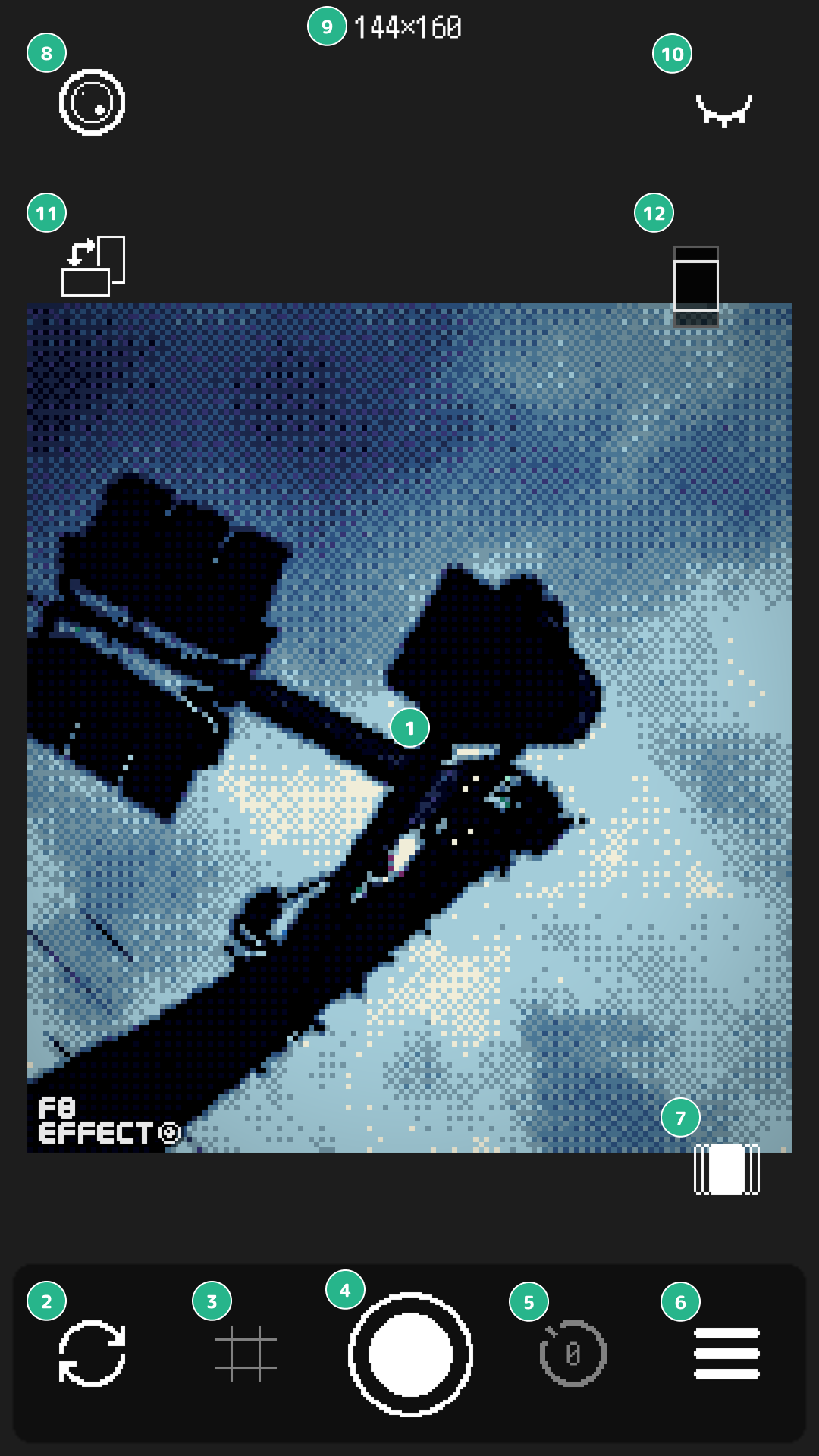
アプリを起動するとカメラのライブビューが表示されます。エフェクトがリアルタイムでかかった状態を確認しながら撮影できます。
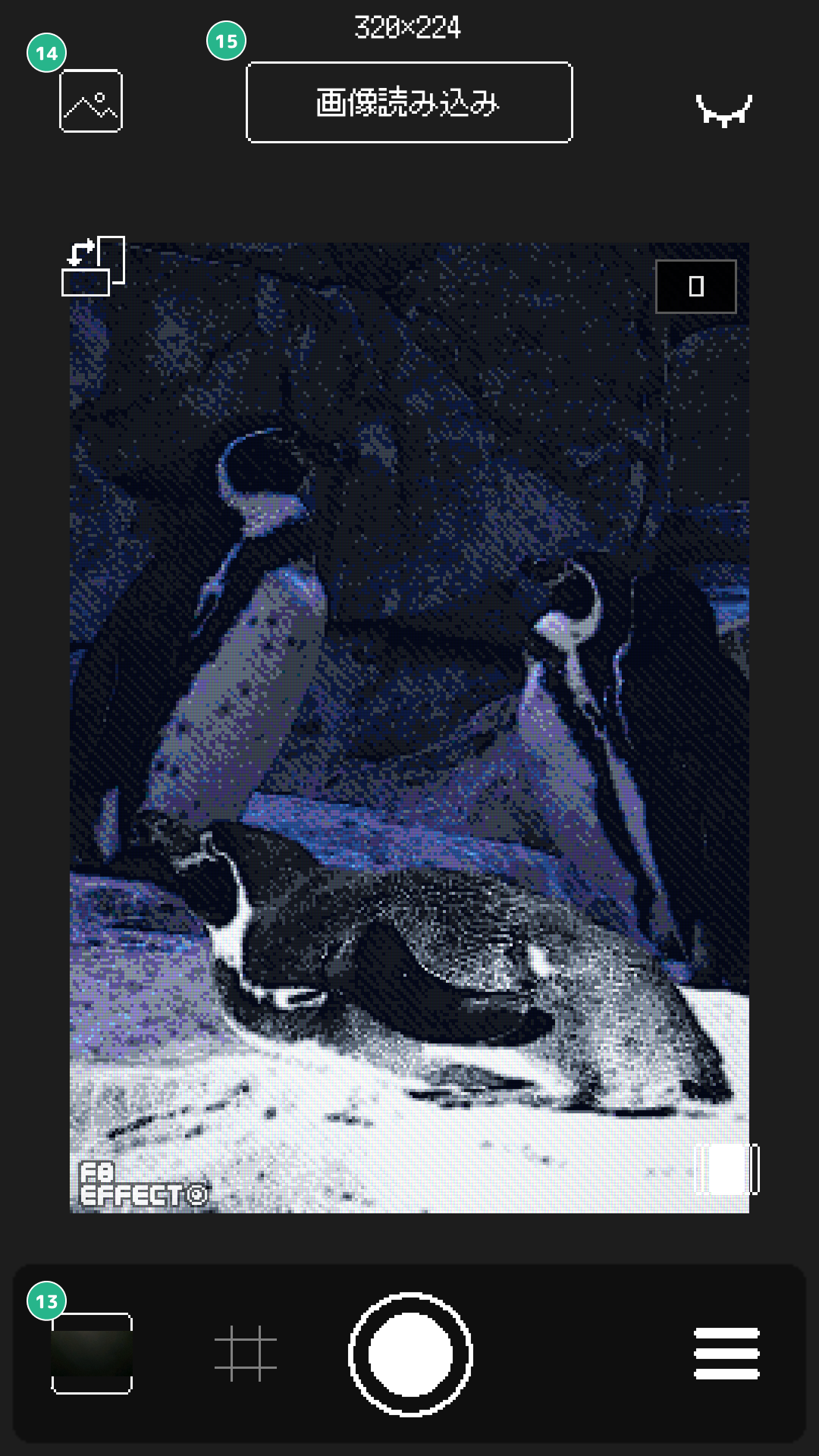
画像読み込みボタン(⑧)をタップするとアルバムから写真を選択でき、編集モードに切り替わります。読み込んだ写真に対してカメラ撮影と同じエフェクトをかけて編集できます。
シャッターボタン(④)をタップすると撮影されます。撮影した画像はデバイスのカメラロールに自動で保存されます。
タイマーボタン(⑤)で 3・5・10 秒のいずれかを選択してシャッターを押すと、カウントダウン後に自動で撮影されます。
撮影した写真に F8 Effect のロゴを入れたくない場合は、設定からロゴを非表示にできます。
メニューボタン(⑥)からエフェクト設定パネルを開きます。
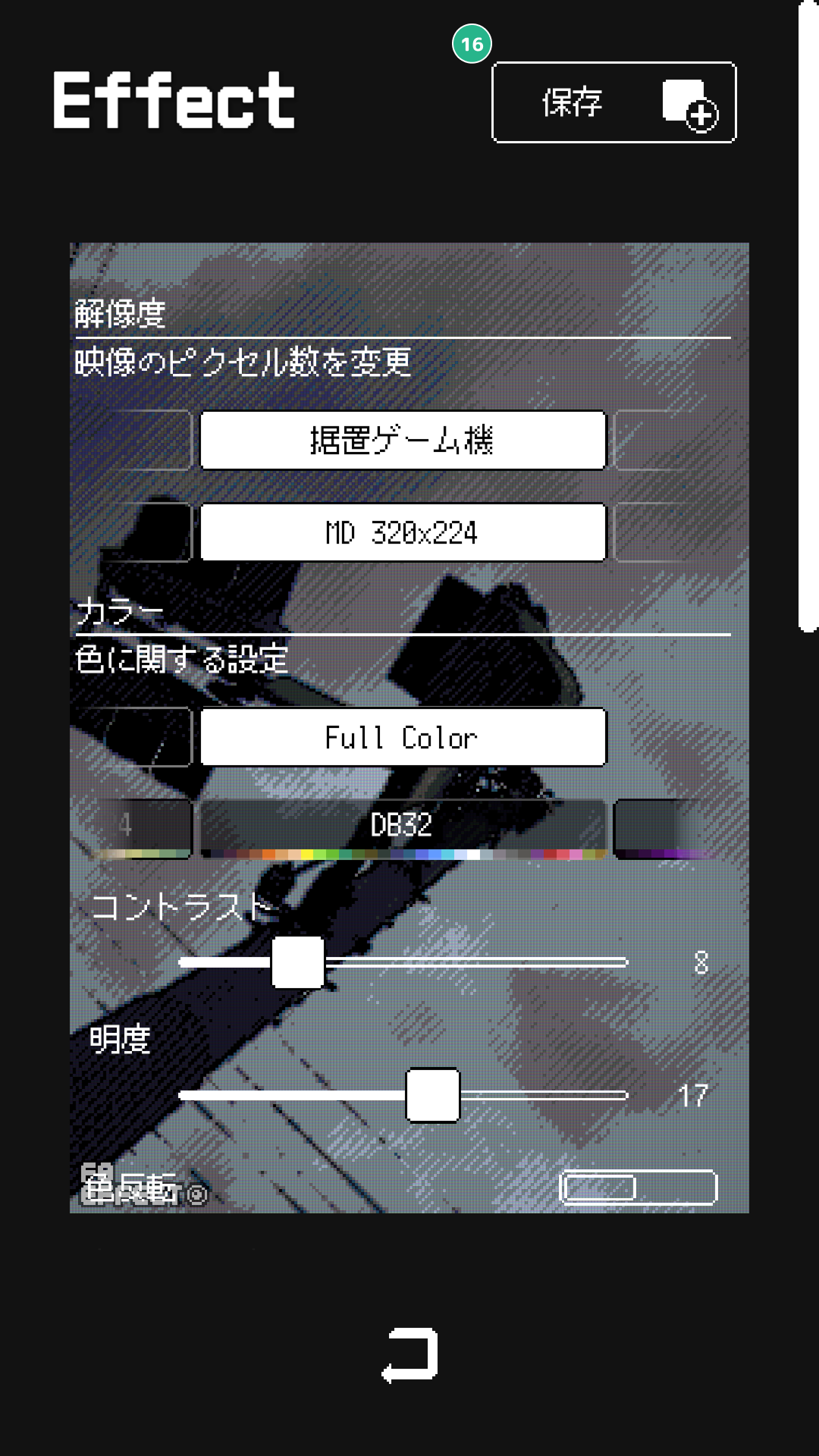
ピクセル解像度のプリセットを選択します。数値が小さいほどピクセルが粗くなり、よりレトロな見た目になります。縦横スワップで向きを切り替えることもできます。
プリセットメニューボタン(⑦)から直接開けます。カラーパレット・解像度・各エフェクトの組み合わせをプリセットとして保存・呼び出しができます。
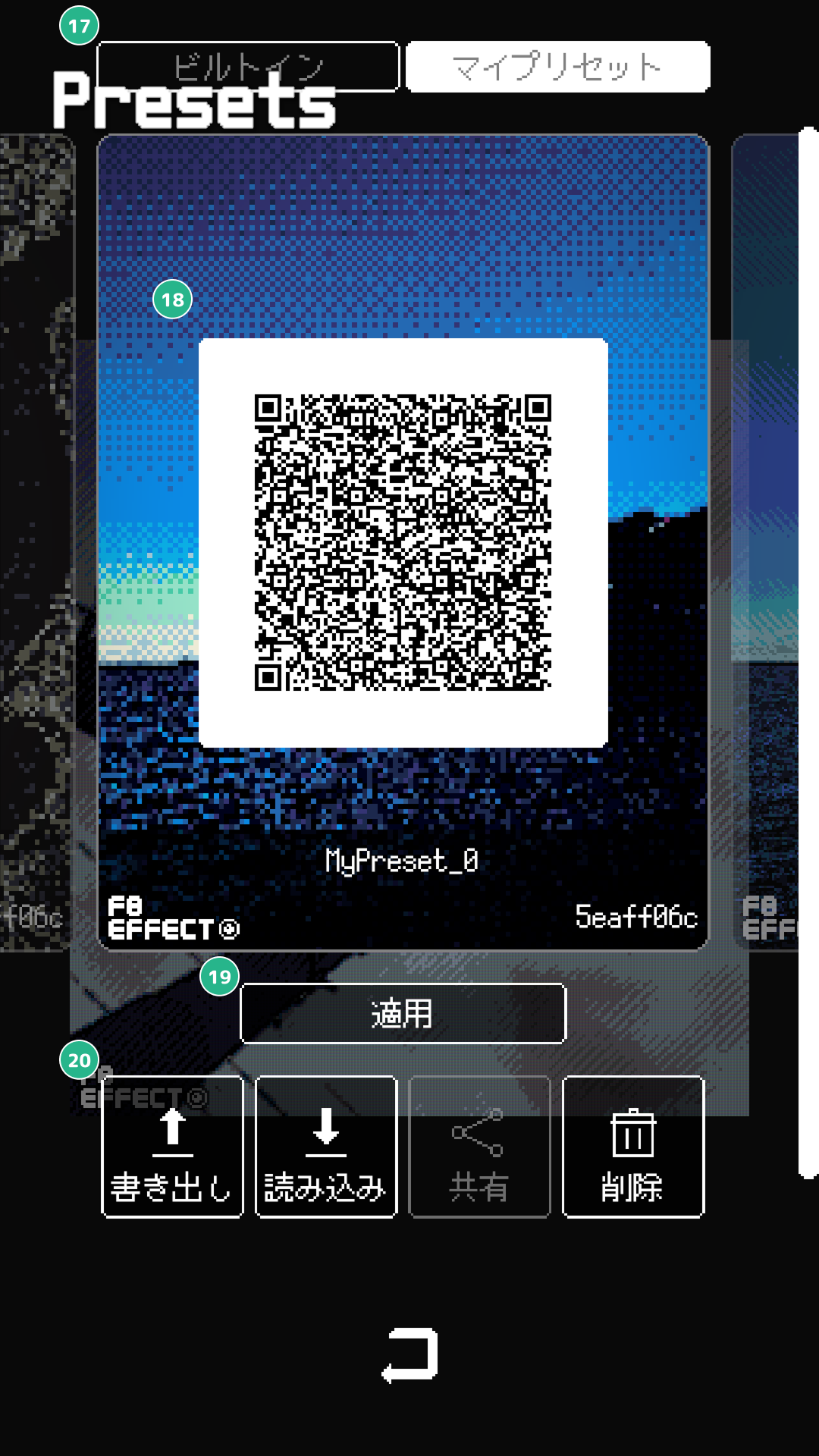
プリセットカードをタップすると、カバー写真を切り替えられます。共有・書き出しの前にお気に入りの一枚を選んでみてください。
※ カバー写真の種類は今後追加予定です。
エフェクト設定パネルの保存ボタン(⑯)から現在の設定をマイプリセットとして登録できます。保存したプリセットはマイプリセットタブで管理できます。現在の上限は 20件 です。
マイプリセットをQRコードとして出力し、他のデバイスや他のユーザーと設定を共有できます。操作ボタン(⑳)のシェアアイコンをタップするとQRコードが表示され、相手のデバイスで読み取るだけでそのままマイプリセットに追加できます。
QRコードの読み込みは、操作ボタン(⑳)の Import(読み込み) またはデバイスの 標準カメラアプリ から行えます。